 Die neue Staatsverrechnung in Österreich
Finanzonline - 2-Faktor-Authentifizierung - Ein Leitfaden für Notebook und Desktop mit Google - Authenticator
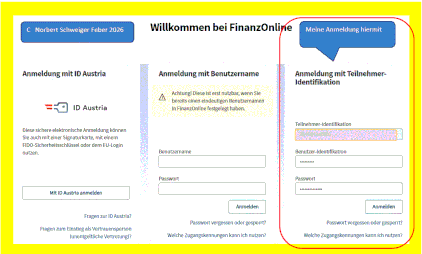
Die verpflichtende 2-Faktor-Authentifizierung für Finanzonline in Österreich gilt seit dem 01. Oktober 2025.
Von der Österreichischen Verwaltung wird natürlich die Anmeldung mit ID Austria bevorzugt. Die Vorstufe dafür - die Handysignatur - hatte ich bereits 2021 erworben. Die Daten befinden sich aber auf einem toten Notebook.
Somit entschließe ich mich, auf Basis eines von der Finanzverwaltung alternativ angebotenen Verfahrens einzuloggen.
Ich wähle dazu die Möglichkeit von Google-Chrome über den Google-Authenticator.
EXKURS:
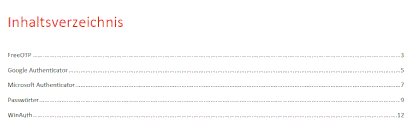
Insgesamt bietet die Finanzverwaltung die nebenstehenden fünf Alternativen an.
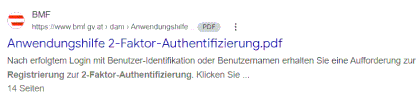
Entnommen aus der pdf-Datei "Anwendungshilfe 2-Faktor-Authentifizierung.pdf".
14 Seiten. Siehe unten!
Nachstehend findest Du Schritt für Schritt den Versuch, das Problem mit dem "Google Authenticator" zu lösen!
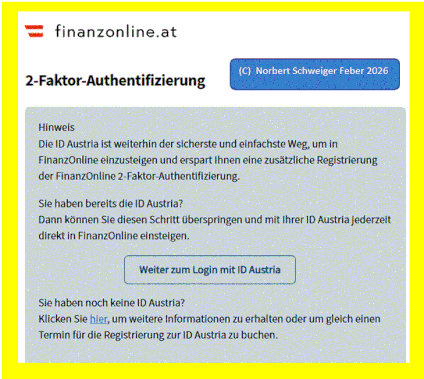
Sobald Deine Login-Daten akzeptiert worden sind, triffst Du auf diese Maske!
Wir wollen aber eine andere Lösung!
Nämlich jene über den Google-
Authenticator!
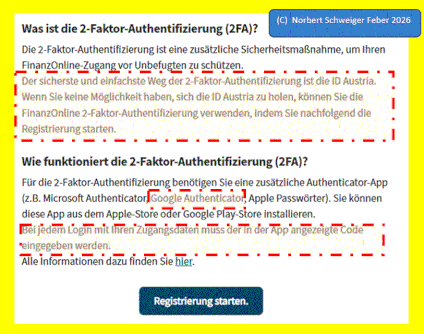
Diese Maske zwingt Dich zur Entscheidung!
Mit dem Klick auf "Registrierung starten" beginnt das Procedere!
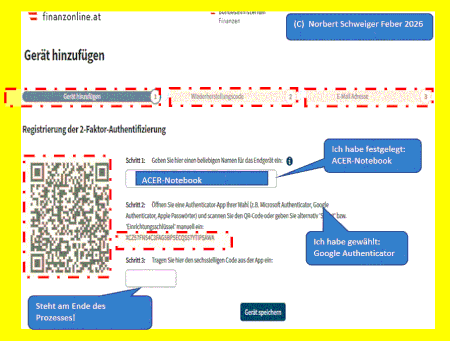
Dies ist die Maske, die sich auftut!
3 wichtige Schritte für die Registrierung sind zu erledigen:
- Schritt 1: Name für das Gerät, von dem aus Du Finanzonline bedienst!
- Schritt 2: Einrichten der Registrierungsanwendung ("APP") -- "Google Authenticator"
- Schritt 3: Aus der App wird am Ende der 6-stellige Code herüberkopiert!
Schritt 2 und Schritt 3 werden nachstehend im Detail erläutert!
Hier wird der Schritt 2: "Einrichten der Registrierungsanwendung - Google Authenticator" behandelt

Herunterladen und Installieren von Google-Chrome!

Im Chrome-Browser gebe ich den Suchbegriff "google authenticator windows 11" ein und erhalte diese überraschende Antwort!
Aber über "Browser-Erweiterungen" kommen wir zu einer Lösung!
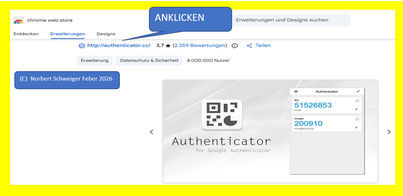
Durch "Anklicken" öffnet sich das untenstehende Fenster!

Optional auf "Deutsch" umstellen!
Wichtig ist:
"Zu Chrome hinzufügen!"
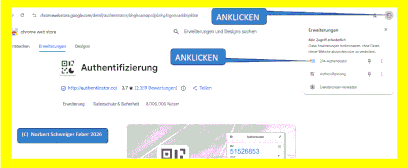
Google-Chrome öffnen!
Die App befindet sich in den "Erweiterungen"!
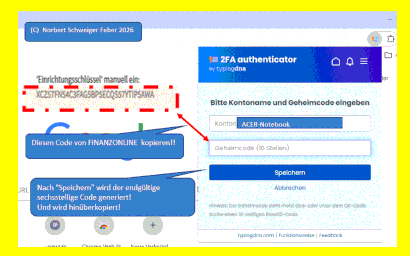
Den umrahmten Code stellt das Programm Finanzonline von Haus aus zur Verfügung!
Markieren und Kopieren und Einfügen!
Alternativ könnte man auch mit dem QR-Bild arbeiten!
Nach dem "Speichern" wird der sechsstellige Code generiert!

Die App bietet zwei Möglichkeiten an:
- Bezahlmöglichkeit oder
- Ohne Bezahlung (Gratis/Unsicher)
Ich wähle "Gratis/Unsicher"!
Den Code markieren und kopieren!
Schritt 3: Herüberkopieren des generierten sechsstelligen Codes!
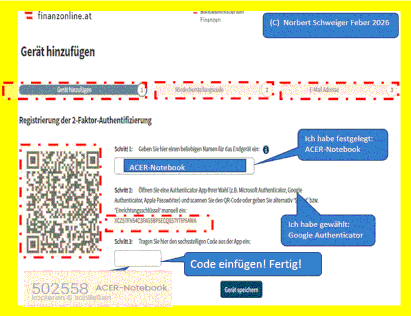
..... und den Code in die auf Dich wartende Maske von Finanzonline einfügen!
Wird der Code akzeptiert, dann öffnen sich Deine Daten von Finanzonline!
Hinweis:
- Button "Wiederherstellungscode" ladet eine wichtige pdf-Datei herunter.
Diese Speichern und Ausdrucken!
- Button "Email-Adresse": Eingabe Deiner aktuellen email-Adresse!
Was ist zu tun, wenn Du erneut in das Programm FINANZONLINE einsteigen möchtest?

1. Anmelden wie bisher!

2. In Finanzonline erscheint diese Maske!
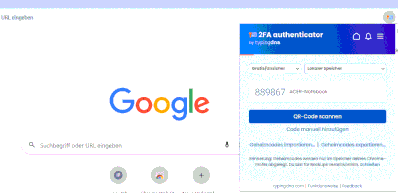
3. In Google-Chrome die App öffnen!
Es erscheint automatisch dieser Code!
Diesen Code kopieren und in die obige Maske einfügen!
Dann öffnet Finanzonline wieder den Zugang zu Deinen Daten!
Achtung: Google-Chrome und die App Authenticator dürfen nicht gelöscht werden!
Zusammenfassung:
- Die Lösung des Problems erweist sich als weit komplexer und schwieriger als ursprünglich angenommen!
- Ich hoffe aber, Dir mit dieser Dokumentation behilflich sein zu können!
- Ich wünsche gutes Gelingen! Norbert Schweiger
- Veröffentlicht: 18. Februar 2026


Neu ab April 2016:
"RUSSISCHE" TRANSPARENZ ("GLASNOST") in Laa an der Thaya:


Die Laaer
"Gebarungsstatistik 2015":
Auf 82 Seiten reiner Schwachsinn!
Davon können sogar die Russen noch etwas lernen!

Neu ab September 2015:



Neu ab Jänner 2014:
Salzburger Finanzcrash
Ein Jahr danach - Download von Originaldokumenten
Gesamtstaatliche Querschnittsrechnung wäre sehr sinnvoll
Bundesbudget 2013
Burgenland transparent
Portal "Offener Haushalt"
Gemeindefinanzbericht 2013

Die Querschnittsrechnung gewinnt immer mehr an Bedeutung ...


Muckendorf-Wipfing: eine Vorbildgemeinde

Im Zuge einer Internetrecherche bin ich auf diese - für mich Vorbild- oder Vorzeigegemeinde gestoßen ...
Unsere aktuellen Staatsschulden ticken auf dieser Seite:

Die Finanzen der Bundesländer

Die Finanzen der Bundesländer unter die Lupe genommen ....
Eine Analyse der Finanzen der österreichischen Bundesländer auf Grund der Querschnittsrechnungen des Jahresabschlusses 2011!
16 Kennzahlen zeigen, wie unterschiedlich die Bundesländer unseres kleinen Landes finanzieren und investieren!
Darüber hinaus:
Schuldenstand der Bundesländer per Ende 2011!
Durchschnittlicher Schuldenstand per Ende 2011 aller Gemeinden im jeweiligen Bundesland!

Gemeindemonitoring

Der Rechnungshof hat zusammen mit dem österreichischen Gemeindebund im Juni 2012 ein Monitoring-Programm vorgestellt.
Alle österreichischen Gemeinden können diese Kennzahlen kostenlos anfordern!
Das neue Rechnungswesen des Bundes

Stadt GRAZ:

Grazer Stadtrechnungshof: mustergültige Aufbereitung seiner Prüfungen...
Er bereitet dabei Detailinformationen mustergültig auf!
Stadt LINZ:

Vorbild Linz: Mittelfristige Finanzplanung erstmals im Schema der Querschnittsrechnung
So könnten die Arbeitssteuern (Lohn- und Einkommensteuer) ab 2015 um 2,2 Millarden EURO gesenkt werden, ohne dass der Haushalt zusammenbricht!

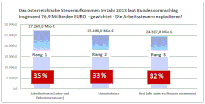
Analyse der Finanzen des Bundeslandes Salzburg

Niederösterreich:

Noe Fonds:
Bundesland Salzburg:

Tragisch-komisch: Der Istzustand der Salzburger Landesfinanzen
Das "Zockervermögen" ...
Die "Zockerschulden" ...
Die Devisentermingeschäfte ...
Was ist der "VUF"?

Frage: Was ist die stärkste Wasserkraft der Erde?
Antwort: Die Tränen der Frauen!
Dies wissen die beiden Salzburger Ladies Burgstaller und Rathgeber ganz bestimmt!

Einer meiner Lieblingswitze:
"Österreich hat rund 8 Millionen Einwohner. Und jeder Österreicher kennt mindestens einen Trottel!"
